Hello la team, j’ai une petite problématique
j’aimerais utiliser le mcp dev tool Chrome, sur mon serveur Linux, mais en utilisant un Chrome qui est sur mon PC Windows. Est-ce qu’il y a des gens qui ont trouvé des solutions ou c’est impossible ?
Hello la team, j’ai une petite problématique
j’aimerais utiliser le mcp dev tool Chrome, sur mon serveur Linux, mais en utilisant un Chrome qui est sur mon PC Windows. Est-ce qu’il y a des gens qui ont trouvé des solutions ou c’est impossible ?
Hello @IngeniousWeb
Pas une réponse dont je suis certain mais ça pourrait t’aider. J’ai déjà fait quelque chose de similaire et exotique avec du Android y a fort longtemps.
C’est souvent pour Android que l’on voit du chrome remote devtools (remote cdp chrome).
C’est peut-être pas exactement la même chose, mais ça devrait mettre ton Claude code sur la piste pour le faire.
De mémoire peut aussi y avoir une histoire de port forwarding à setup dans ton interface chrome devtools, peut-être aussi ouvrir un port sur ta box (attention).
Peut-être aussi de mémoire une possibilité d’exposer ça via ngrok.
Ou encore même une histoire d’argument lors du launch de chrome pour setup ça.
De ce que je comprends en travers (et peut-être de travers) ça me paraît pas impossible.
J’ai vu ce projet aussi :
Et y a ça aussi qui peut t’aider (et/ou Claude) à comprendre :
Je pense créer d’ailleurs prochainement un sujet pour échanger avec la commu sur une utilisation avancée de Claude Code et je pensais à toi
J’ai fait pas mal de choses intéressantes, mais faut que je prenne le temps de regarder si y a rien de sensible si je share
Étape 1 : Configurer Chrome sur Windows
1.1 Fermer toutes les instances Chrome
taskkill /F /IM chrome.exe
1.2 Lancer Chrome avec le débogage distant
« C:\Program Files\Google\Chrome\Application\chrome.exe » --remote-debugging-port=9222
–user-data-dir=C:\temp\chrome-debug --remote-allow-origins=*
1.3 Vérifier que ça fonctionne
Ouvrir dans Chrome : http://127.0.0.1:9222/json/version
Tu dois voir un JSON avec « Browser »: « Chrome/… ».
Étape 2 : Exposer le port au réseau (Windows)
Chrome n’écoute que sur localhost par défaut. Il faut créer un proxy.
2.1 Créer le port proxy (PowerShell Admin)
netsh interface portproxy add v4tov4 listenaddress=0.0.0.0 listenport=9222 connectaddress=127.0.0.1
connectport=9222
2.2 Ouvrir le firewall
netsh advfirewall firewall add rule name=« Chrome Remote Debug » dir=in action=allow protocol=tcp localport=9222
2.3 Vérifier la config
netsh interface portproxy show all
Résultat attendu :
Adresse Port Adresse Port
0.0.0.0 9222 127.0.0.1 9222
Étape 3 : Configurer Claude Code sur Linux
3.1 Tester la connexion
curl http://IP_WINDOWS:9222/json/version
3.2 Modifier la config Claude Code
Éditer ~/.claude.json (ou /root/.claude.json si root) :
{
« mcpServers »: {
« chrome-devtools »: {
« type »: « stdio »,
« command »: « npx »,
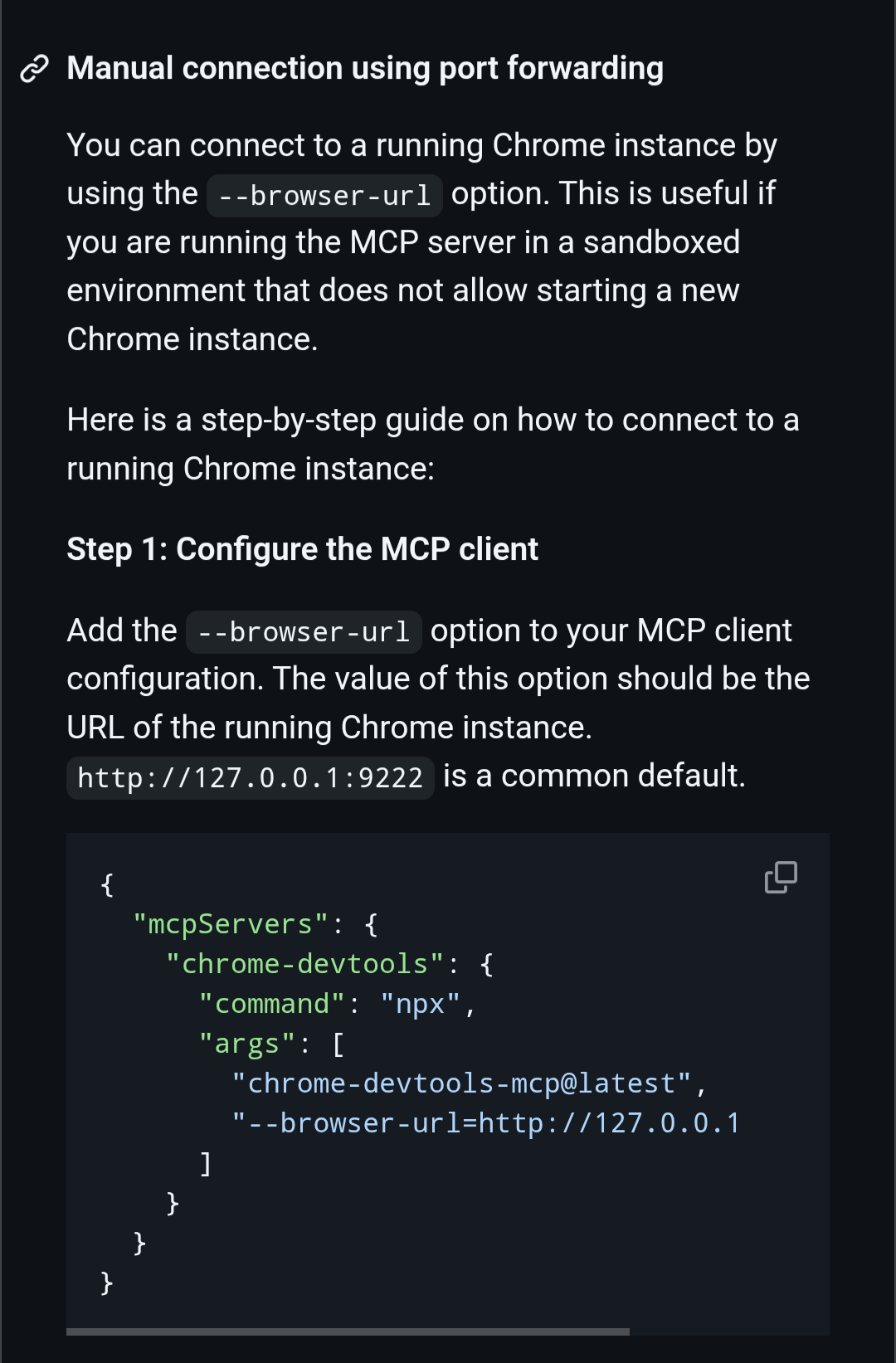
« args »: [
« chrome-devtools-mcp@latest »,
« –browser-url=http://IP_WINDOWS:9222 »
],
« env »: {}
}
}
}
3.3 Redémarrer Claude Code
exit
claude
Étape 4 : Vérification
Dans Claude Code, taper /mcp pour voir le serveur chrome-devtools connecté.
Je mets le récap de Claude Code sur comment j’ai fait, un grand merci à toi Kevin, et je pense que pour la plupart des gens il faudra faire une petite modif sur ce récap parce que moi, mon serveur et mon PC sont sur le même réseau local. Il faut trouver un moyen d’exposer le bon port, etc. Mais je vous souhaite une bonne journée et encore merci.
Tips il faut utiliser tailscale